"MuzicK" is een webgebaseerde ondersteuningsapplicatie voor muzikanten, voornamelijk gitaristen. Het oorspronkelijke
ontwerp komt van
GuitarJan.com, en heeft
een aantal voorlopers gekend zoals "TabsLoader" en "ScrollZ". Veel van de oorspronkelijke mogelijkheden in de voorlopers van "MuzicK" zijn, met compleet nieuwe programmeertechnieken,
opnieuw geïmplementeerd in deze applicatie.
Omdat de "MuzicK" applicatie ook als stand-alone programma wordt gedistribueerd, heeft het programma een gebruikersinterface die volledig afwijkt van wat standaard gebruikelijk is in websites.
Je hebt een state-of-the-art gebruiksprogamma in je webbrowser, met ongekend veel mogelijkheden en inhoud. Ook voor de distributeur van de applicatie,
GuitarJan.com,
is het nu veel gemakkelijker om te updaten en dynamisch om te gaan met inhoud, waarover verderop in deze handleiding meer.
Omdat niet iedereen een snelle computer of internetverbinding heeft, moet rekening gehouden worden met het feit dat:
het soms enige tijd duurt voordat een applicatiedeel geladen is;
met name bij grote bibliotheken die via de webbrowser geladen worden, laadtijden van meer dan een minuut kunnen ontstaan;
er soms functies voorkomen die in de webbrowser niet (perfect) functioneren omdat:
◉ code-blokkeringen kunnen optreden door Firewall instellingen;
◉ de browserinstellingen bepaalde toepassingen uitschakelt;
◉ anti-virus software op het systeem;
◉ niet-doorgevoerde Windows of macOS updates;
◉ een andere browser dan Google Chrome gebruiken.
Dit kunnen we niet voor gebruikers oplossen.
Deze webgebaseerde applicatie is nagenoeg voor 100% compatibel met de betaalde stand-alone versie, en heeft zelfs als voordeel dat gebruikers van oudere Windows en MacOS versies, zonder problemen
alle mogelijkheden binnen hun browser(s) kunnen gebruiken.
Enkele technische voorwaarden zijn van toepassing:
hoe sneller de computer is, hoe beter. Onze testmachines zijn uitgerust met 2.10 GHz 12th Gen Intel Core processors;
een 16 GB RAM geheugen doet wonderen voor het verwerken van de informatie uit deze applicatie;
vanaf een Windows 8 systeem/Apple OS X Mountain Lion (10.8), moet de applicatie kunnen functioneren;
om de applicatie (dus niet deze webgebaseerde versie) op een Apple machine te kunnen gebruiken moet in het Apple OS een programma als Parallels Desktop, VMware Fusion of UTM geïnstalleerd zijn;
door de veelheid aan informatie die in een aantal modules wordt getoond, is het belangrijk dat een zo groot mogelijk beeldscherm wordt gebruikt. Onze
testmachines hebben een beeldschemrresolutie van 2560 x 1440 pixels (UHD). De applicatie is getest op laptops, waarvan de minimale beeldschermresolutie
zeker Full HD is, dus 1920 x 1080 pixels. Beter is een Quad HD scherm met een resolutie van 2560 x 1440 pixels;
de applicatie is schaalbaar, d.w.z. dat de beeldschermgrootte kan worden aangepast, maar daardoor ontstaat het risico dat bij kleinere
beeldschermen de inhoud wat lastiger bruikbaar wordt;
de webversie maakt uitgebreid gebruik van complexe HTML, CSS, JavaScript en TypeScript programmeer-omgevingen. Dit betekent dat voor het gebruik van de webversie soms
aanpassingen aan de instellingen van de Firewall of anti-virus software gemaakt moeten worden. Raadpleeg daarvoor de diverse handleidingen van
deze programma's.
2. De gebruikersinterface
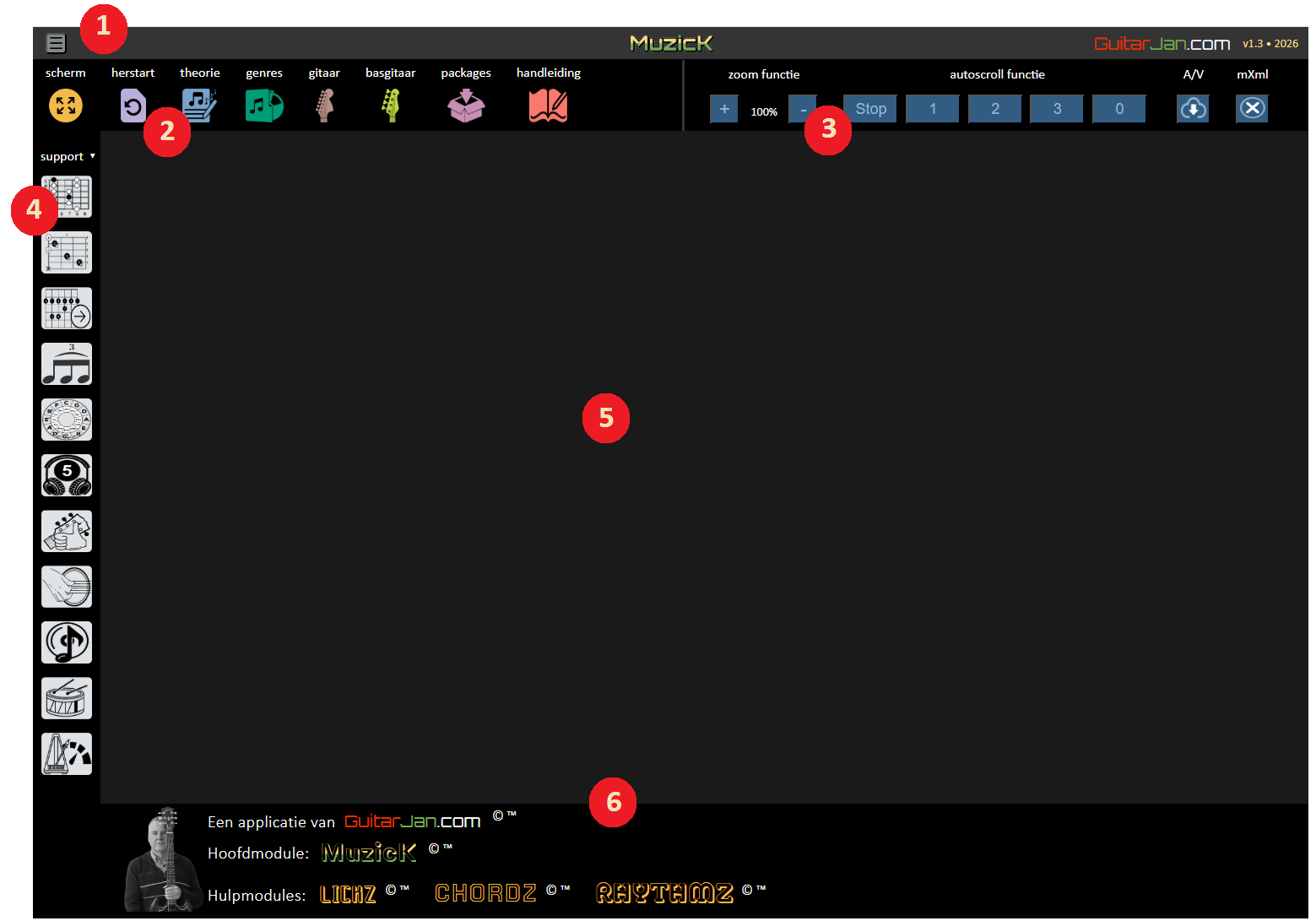
Als de applicatie opstart, ziet het er wellicht wat overweldigend uit. Toch is de gebruikersinterface relatief eenvoudig, en is onderverdeeld in 6 verschillende onderdelen.
1
De titelbalk met daarin de applicatie-aanduiding, het huidige versienummer, en aan de linkerkant een
bescheiden grijze button, waarin een aantal opties kunnen worden geselecteerd door erop te klikken. Van belang zijn
daarbij het Changelog en het Colofon.
2
De menubalk die in twee secties is verdeeld. Aan de linkerzijde van deze balk staan de inhoudelijke opties
van de applicatie, die voor het merendeel een drop-down menu hebben, waaruit verdere keuzes kunnen worden gemaakt, om studiemodules, theorie, of
praktische oefeningen te raadplegen.
3
Aan de rechterzijde van de menubalk staan functies die kunnen ondersteunen bij het raadplegen van de inhoud.
Dit zijn deels essentiëele hulpfuncties, en deels zijn er mogelijkheden externe media te zoeken en in de applicatie
te gebruiken.
4
Deze verticale balk is de supportbalk, waarin meer dan 10 ondersteunende hulpapplicaties zijn
zijn opgenomen, die variëren van opzoekfuncties voor toonladders en akkoorden tot hulpapplicaties voor de kwintencirkel, en er is zelfs een
virtuele metronoom inbegrepen.
5
Dit is het inhoudvenster, waar alle informatie wordt getoond, media worden afgespeeld, oefeningen en
studies aan de gebruiker worden gepresenteerd. Verreweg de meeste modules hebben dezelfde opbouw en dezelfde button-functies, men wordt dus snel
vertrouwd met de gebruikersinterface van de gepresenteerde media.
6
De voettekst van de applicatie, waarin getoond wordt welke applicaties er binnen de totale "MuzicK" applicatie nog meer worden
gebruikt.
3. Titelbalk met opties
De titelbalk is van belang voor de gebruiker, omdat deze aan de rechterkant het versienummer ziet van de applicatie. Indien de gebruiker een oudere versie hanteert,
kan een nieuwere versie als deze beschikbaar is, worden gedownload. De webbased versie wordt uiteraard automatisch aangepast.
Op de titelbalk is aan de linkerzijde een kleine menu-button te zien, door daarop te klikken opent zich een dropdown menu met enkele keuzes. De keuze "Home" brengt je terug naar
het basisvenster, de keuze "Changelog" geeft je een overzicht van de laatste nieuwigheden in de software en de website-versie, en de keuze "Colofon" geeft je nadere
informatie over
GuitarJan.com,
en legt onder andere uit hoe de gebruiker contact kan opnemen.
Een belangrijke optie is de verwijzing naar de "Veelgestelde vragen" sectie in de handleiding. Voordat je contact opneemt met
GuitarJan.com
is het verstandig eerst even deze Q&A sectie te raadplegen. Vaak heeft een andere gebruiker dezelfde vraag gehad, of is hetzelfde probleem tegengekomen, en dan vind je bij de veelgestelde
vragen wellicht snel een directe oplossing.
Door weer op de button te klikken sluit zich het drop-down menu.
4. Menubalk met opties
Applicatiedeel
Het linkergedeelte van de menubalk bevat de meest belangrijke buttons voor de eesentiële besturing van de applicatie, en de basis leer- en oefenbestanden,
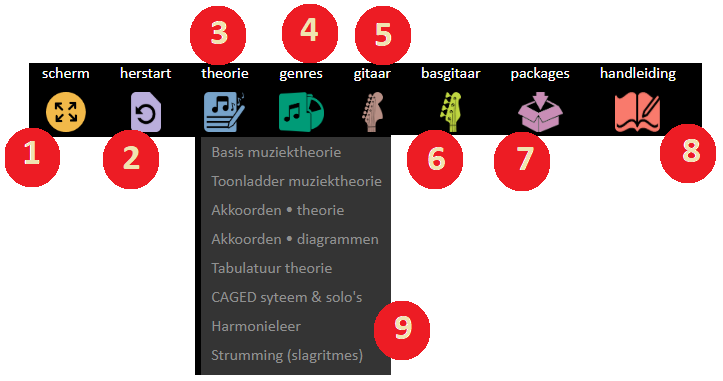
verdeeld over een aantal categoriën. Sommige buttons op de menubalk voeren na een klik een directe opdracht uit, bij andere buttons opent zich een drop-down menu (zie in de afbeelding opsommingsteken nr. 9).
Als de gebruiker met de muisaanwijzer over de drop-down menu opties beweegt, dan wordt de actuele optie "vet" weergegeven. Door op de optie te klikken, wordt in het inhoudvenster
de informatie weergegeven.
De diverse opties aan de linkerzijde van de menubalk zijn:
1
De button waarmee de applicatie schermvullend kan worden gezet, wat bij een aantal specifieke toepassingen van "MuzicK" vaak een must is,
omdat de informatie anders niet echt toegankelijk, leesbaar of toepasbaar zal zijn. Dit is een wisselbutton, dus door er weer op te klikken wijzigt zich
de venstergrootte naar de oorspronkelijke positie.
2
Een klik op deze button reset de volledige applicatie en geeft het oorspronkelijke startscherm.
3
De eerste theoriemodule in de applicatie, waarin de basis muziekleer de revue passeert. Er zijn in totaal 8 studieblokken, die het beste achter
elkaar gevolgd kunnen worden. Wat de gebruiker al beheerst kun je natuurlijk overslaan. Dit is ook een wisselbutton. Bij de eerste keer klikken verschijnt het
dropdown menu, bij de tweede keer klikken wordt het dropdown menu weer gesloten.
4
De tweede theoriemodule met 7 basis studieblokken en twee specifieke applicaties, één voor een verdieping in Blues Licks, Riffs & Solo's,
en één die de gebruiker diepgaande kennis oplevert over akkoordentheorie in het rock en hardrock genre.
5
Theoriemodule voor de electrische gitaar, twee praktijkgerichte oefensessies, vier specifieke genre gebaseerde solo- en samen spelen blokken (video-media), en twee
blokken solo spelen leren (genres funk, jazz & latin rock). Deze twee blokken hebben tientallen jamtracks ter ondersteuning.
6
Met deze button opent de gebruiker een ongeveer gelijkwaardig studieblok als bij opsommingsteken nr. 5, alleen dan specifiek voor de basgitaar. Ook hierin weer honderden
voorbeelden, velen met tabulatuur, video en jamtracks, om het oefenen zo eenvoudig mogelijk te maken.
7
Met een technische term noemen we dit de "Package Handler Module", waarmee de gebruiker bepaalde packages (studiemodules) kan activeren. De
meeste studiemodules zijn op één specifiek onderwerp gefocust, en bevatten meestal tientallen videolessen, audiobestanden, tabulaturen, soms Guitar Pro 8
tabulatuurbestanden etcetera. De "Package Handler Module", en de "Package Loader Module" leggen we verderop in deze handleiding uit.
8
Het starten van deze handleiding.
9
Een voorbeeld van een dropdown menu (uitklapvenster).
Hulpfunctie deel
Het rechtergedeelte van de menubalk bevat een aantal hulpfuncties die grotendeels specifiek van toepassing zijn op het ondersteunen van de inhoud die in het
inhoudvenster wordt getoond. Met name doordat er vaak veel inhoud tegelijkertijd wordt samengepakt. Nevenstaande functies komen dan prima van pas.
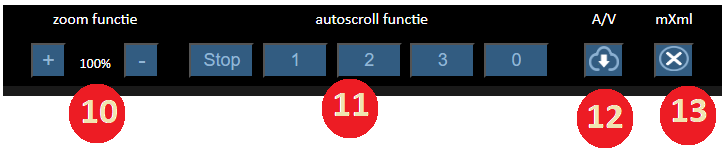
10
De ZOOM functie, erg handig als in modules kleinere lettertypes worden gebruikt zoals het geval is met de "packages", wat we verderop
uitleggen. Of als er een klein beeldscherm wordt gebruikt. De ZOOM functie werkt eenvoudig: op de + klikken vergroot het inhoudvenster, op de - klikken
verkleint het inhoudvenster. De mate van zoomen wordt tussen beide buttons afgebeeld.
11
De AUTOSCROLL functie kan op basis van drie variabele snelheden het inhoudvenster naar boven laten scrollen. Deze optie is misschien
niet zo handig voor normale tekstblokken, maar als de gebruiker wil meespelen met partituren/tabulaturen, dan is een autoscroll-optie
vaak erg gemakkelijk. De gebruiker hoeft dan niet telkens met gitaarspelen te stoppen om de partituur/tabulatuur te verschuiven, deze
functie doet dat automatisch.
12
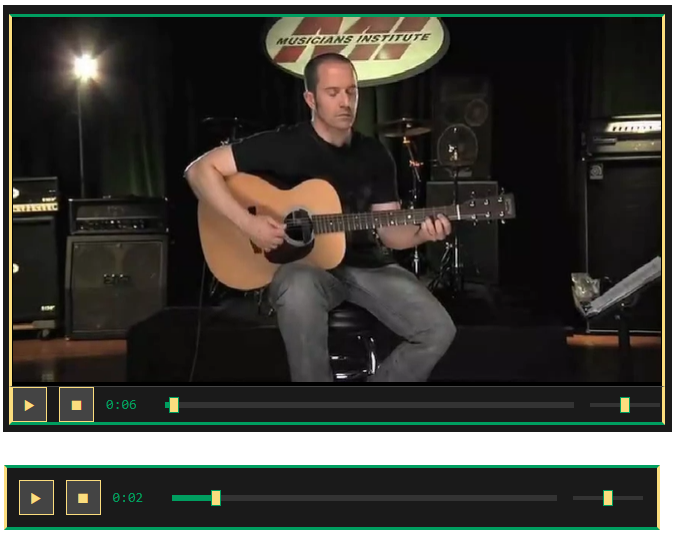
De A/V (audio/video) functie geeft gelegenheid om externe media-bestanden in de "MuzicK" applicatie af te spelen.
Door op de button te klikken wordt een navigatievenster geopend, en kan de gebruiker een extern media bestand openenen, om dit direct in
de applicatie te gebruiken.
Audio formaten die gebruikt kunnen worden: .mp3, .mp4, .ogg, gjdm
Video formaten die gebruikt kunnen worden: .mp4, .webm, gjdv
Afbeeldingsformaten als .gif, .png, .jpg, gjdi
Voor videomedia (zie de afbeelding hiernaast), opent zich een videovenster waar je de bekende browser-georiënteerde besturingselementen ziet.
Voor audiomedia wordt er een afspeelelement getoond, ook weer met de bekende buttons voor start/pause, stop, een slider en volume controle.
Deze hulpfunctie kan alleen worden gestart als er geen andere applicaties in "MuzicK" actief zijn.
Als je een keer musicXML of aanverwante bestandsformaten wilt proberen, download dan packages17.zip, waarin je meer dan 2.900 partituren in
musicXML formaat aantreft.
5. Veelvoorkomende buttons
Omdat de "MuzicK" applicatie webgeoriënteerd is, is de navigatie door het programma heen, voor de meeste gebruikers niet problematisch. Zo hier en daar echter kunnen er
wat buttons zijn die misschien op het eerste oog niet zelfverklarend zijn. Onderstaand een overzicht van diverse buttons die de gebruiker in de applicatie kan tegenkomen.
Een van de belangrijkste buttons in de applicatie. Bij bijna alle modules is in
de linkerhoek een symbool met drie witte lijntjes zichtbaar, en door daarop te klikken wordt de inhoudsopgave van de module getoond. Door in het uitklapmenu met de muisaanwijzer
naar de gewenste optie te navigeren, is een klik daarop voldoende om op de gewenste plaats in de module te landen. Het uitklapmenu blijft zichtbaar totdat de gebruiker op de
X bovenaan het menu, heeft geklikt.
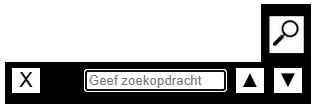
Een andere belangrijke button is de zoekoptie die in veel modules voorkomt, en die
altijd rechts bovenin het beeldscherm zichtbaar is. Door op dit icoon te klikken opent zich een zoekvenster. Na ingave van het gezochte onderwerp en een druk op de [ENTER] toets,
kan de gebruiker door de gezochte items navigeren met behulp van de ▲ en ▼ symbolen.
In bijna iedere module vindt men dezelfde buttons, zoals hiernaast in de afbeelding
getoond. Het opschrift van de meeste buttons maakt direct duidelijk waarvoor ze dienen. Een aantal buttons, bijvoorbeeld de "SUPPORT" button, is een wisselknop. Daarbij opent
en sluit zich dan een moduledeel, bijvoorbeeld een helpbestand, met dezelfde knop.
➽ AUDIO
➽ VIDEO
➽ TOONLADDERS
Af en toe zijn er wat meer bijzondere klikbare buttons in de modules, zoals hiernaast. De muisaanwijzer verandert in een "klikhandje", en door op deze geanimeerde buttons
te klikken, start men een nieuw moduledeel.
6. Het voordeel van het gehele scherm gebruiken
Bij het begin van deze handleiding hebben we al aangegeven: hoe groter het beeldscherm, hoe gemakkelijker de applicatie is te gebruiken. We geven er een voorbeeld van, waarbij we gelijk
een paar hulpbuttons inzetten, om nog comfortabeler deze applicatie te gebruiken. We beginnen allereerst met een standaard schermbreedte, waarin we de
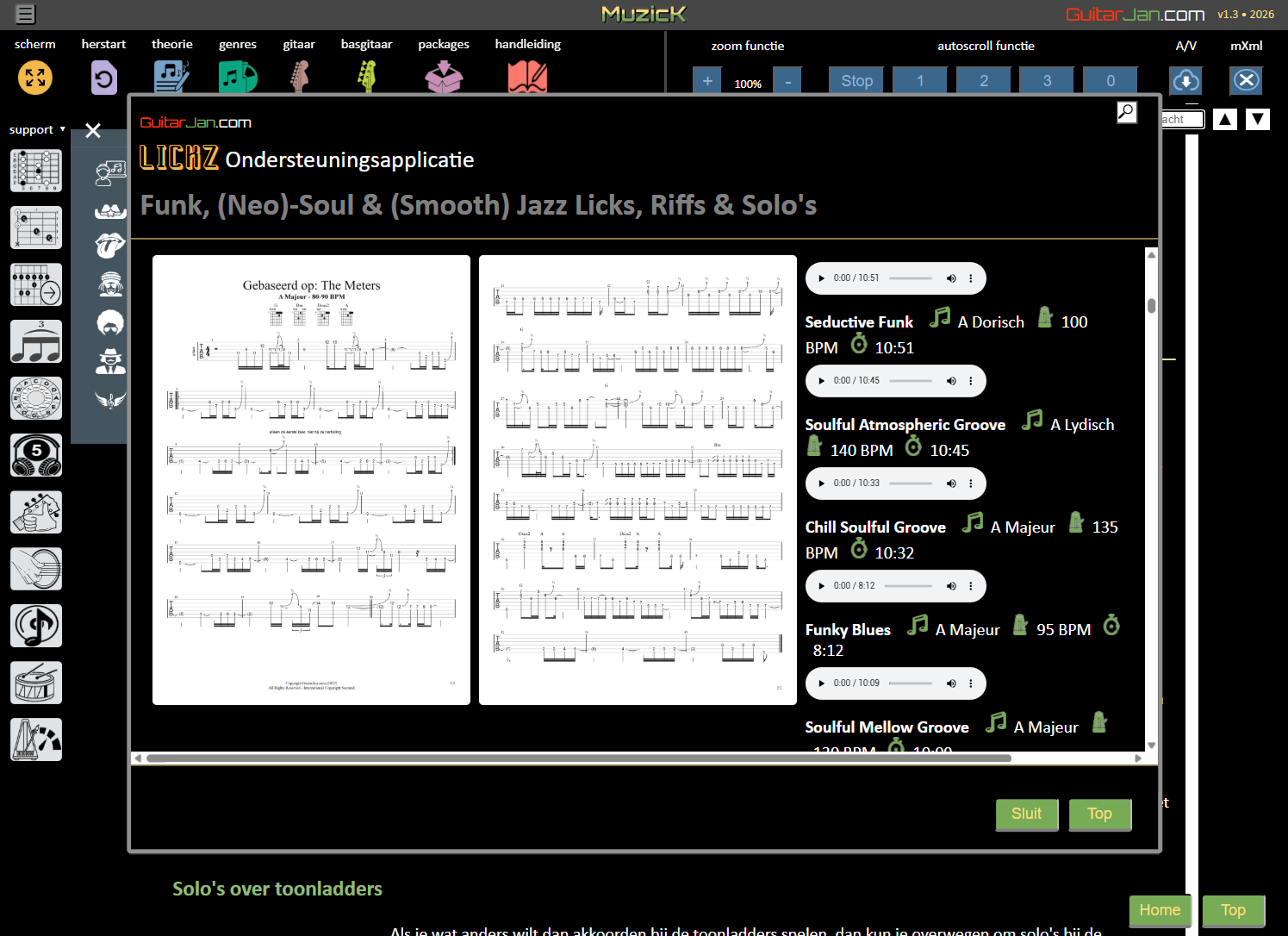
LICKZ ondersteuningsapplicatie voor jazz & funkmuziek hebben geopend.
Duidelijk is te zien dat de overdaad aan informatie in het inhoudvenster het heel lastig maakt een goed overzicht te krijgen van de aangeboden informatie. We schakelen met behulp
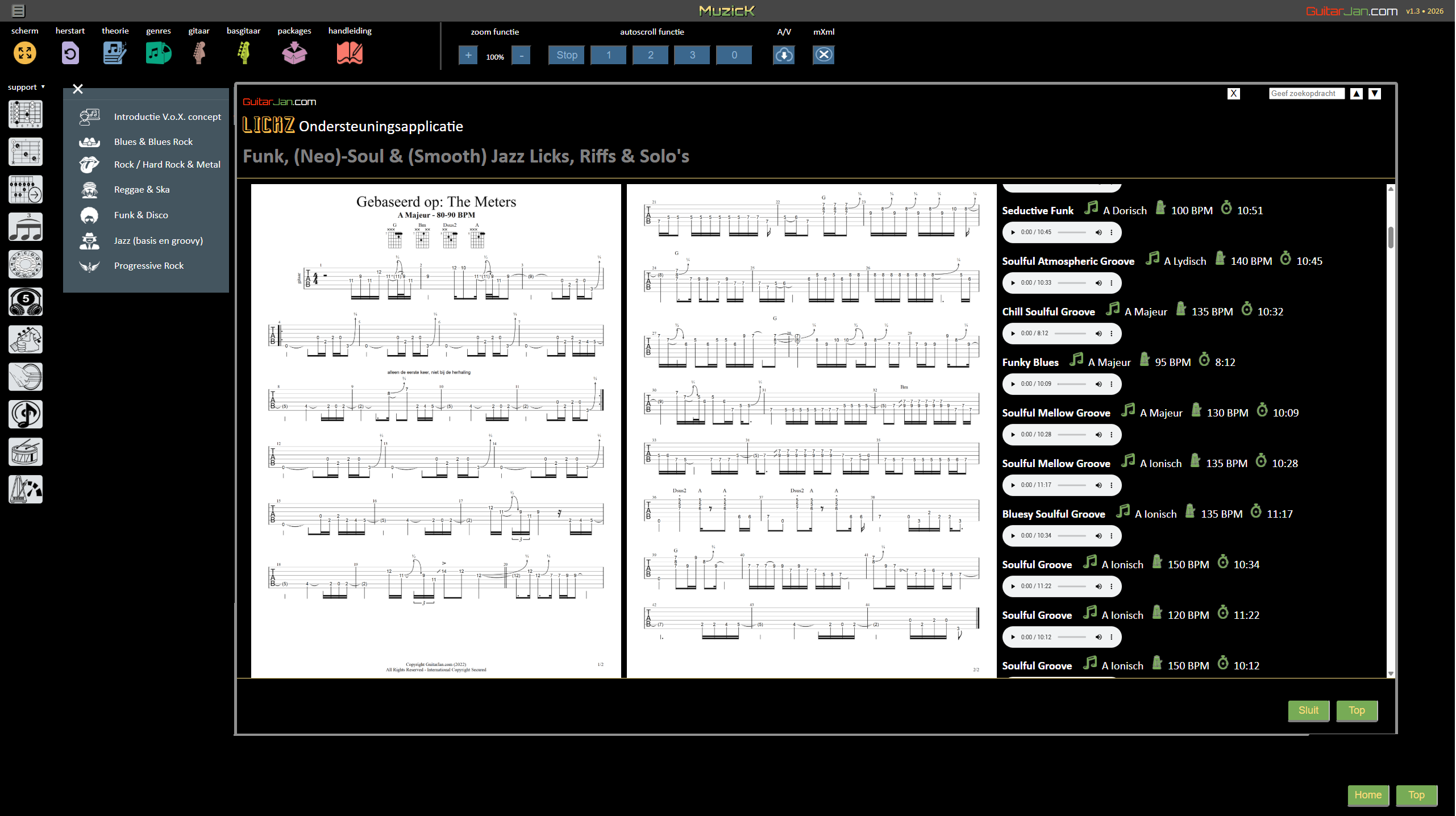
van de oranje button linksboven om naar een volledige schermweergave. Het inhoudvenster en de rest van de applicatie worden onmiddelijk een stuk rustiger voor de gebruiker.
De partituren/tabulaturen zijn duidelijker te lezen, evenals de gegevens die bij de backing tracks horen.
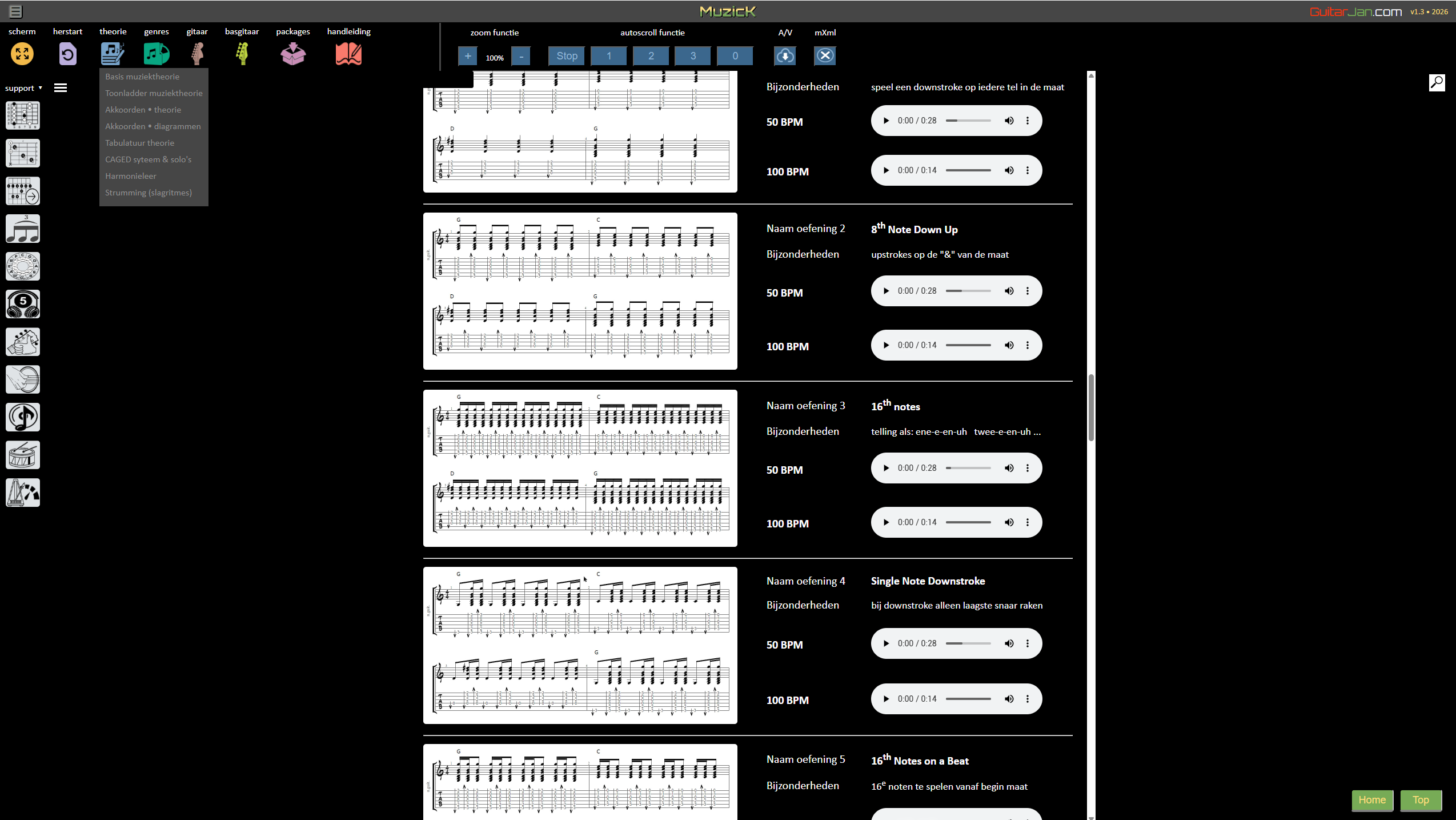
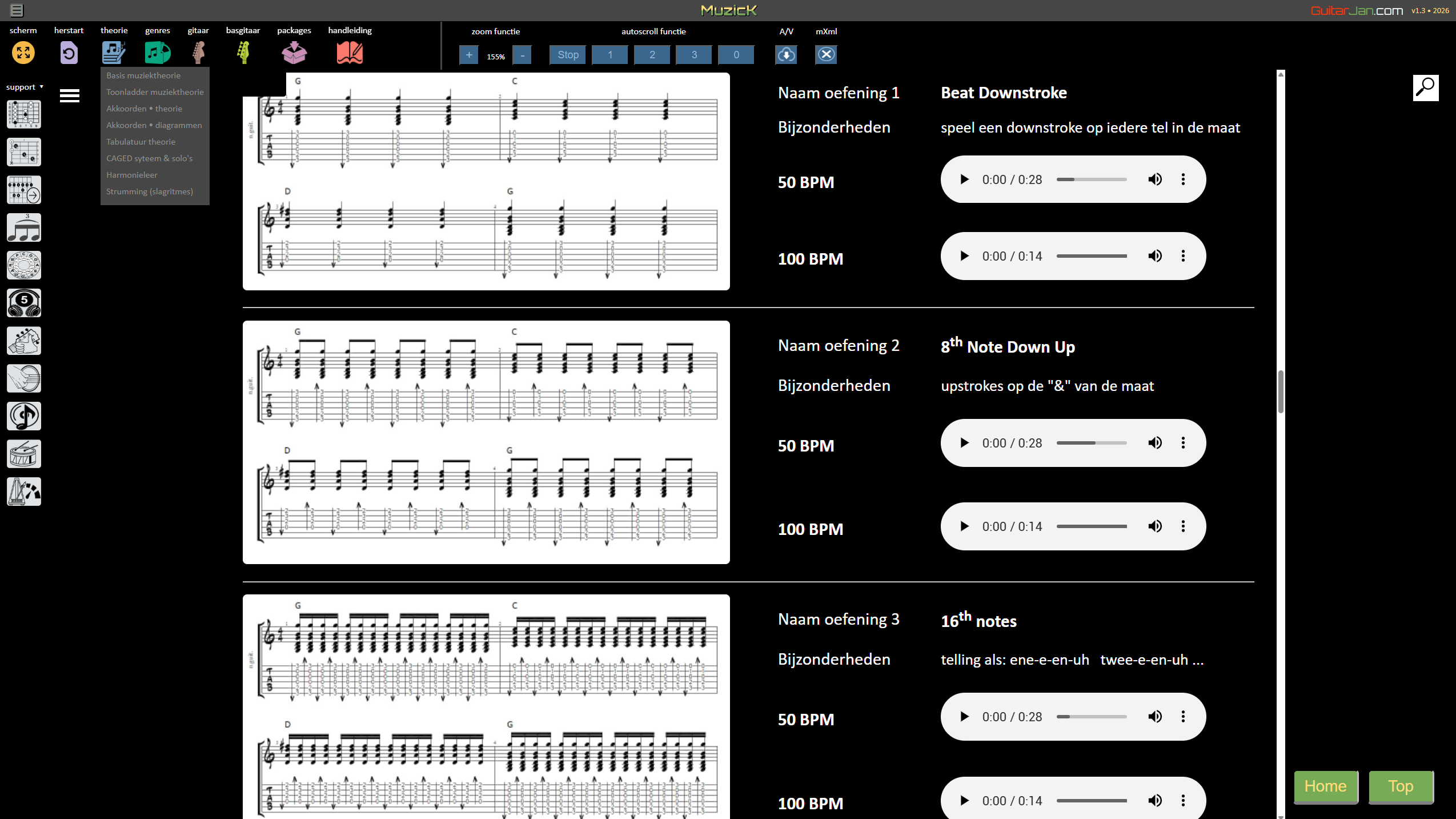
Een ander voorbeeld. We openen van de module "theorie" het onderdeel "Strumming/slagritmes" en we hebben inmiddels overgeschakeld naar het volledige
scherm, dat ziet er als volgt uit:
De partituren/tabulaturen komen nu rustig over, zonder dat alle informatie als het ware op en aan elkaar is gekleefd. Als de gebruiker van mening is, dat de partituren toch nog
lastig te lezen zijn, dan kan de ZOOM functie, rechtsboven in de menubalk, worden ingezet.
De gebruiker ziet hierboven het beeldscherm als we de ZOOM functie tot 155% hebben geactiveerd. De partituren blijven helder en duidelijk, maar zijn een stuk beter te lezen, dan
deze in de volledige scherm stand al waren.
Door te spelen met al deze instellingen en deze creatief te combineren, zal de gebruiker merken dat de "MuzicK" applicatie ongekend veel mogelijkheden bied,
om informatie zo efficiënt en optimaal als maar mogelijk is, tot zich te nemen.
7. Package Handler Module
De "Package Handler Module" hebben we in de webbased versie geïmplementeerd om je een voorbeeld te geven van de "packages" die we nu en in de
toekomst beschikbaar hebben. Packages (module pakketten)
bevatten een mengeling van media bestanden zoals lesvideo's (webstreams), tabulatuur-/partituurbestanden, jam- en backingtracks, Guitar Pro, MuseScore of andere notatiesoftware, midi-bestanden enzovoorts, kortom:
alles wat eraan bijdraagt de studie- en oefenervaring met een gitaar zo optimaal mogelijk te laten zijn.
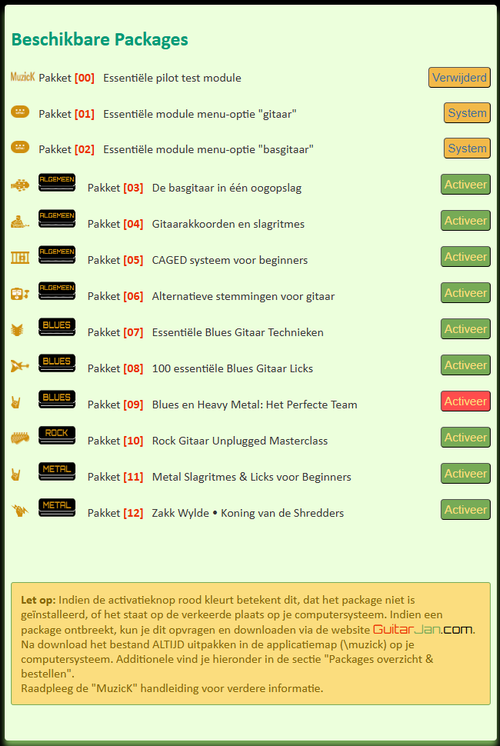
Alle beschikbare packages die standaard zijn geïnstalleerd vind de gebruiker terug onder de menu optie "packages", zie de menubalk. Het overzicht van beschikbare packages ziet er uit
zoals hiernaast.
Packages die een knop "Verwijderd" of "System" hebben, kunnen door de gebruiker niet worden geactiveerd. Alle pakketten waar een "Activeer" button achter
staat, zijn in principe op de website beschikbaar, niet in de stand-alone desktop applicatie.
Met een klik op een "Activeer" button start de package module. Als een package module is beschadigd of ontbreekt,
dan wordt de button als deze wordt geklikt rood van kleur, en gebeurt er verder niets. Zou de gebruiker bijvoorbeeld het package 11 "Metal Slagritmes en Licks voor beginners" aanklikken, dan opent
de package in het inhoudvenster (zie hieronder).
In de titelbalk van de package module ziet de gebruiker in welke taal de module wordt gepresenteerd (dat is meestal in het Engels), en de moeilijkheidsgraad, dat leggen we verderop uit.
De additionele bestanden die naast de video's voor de cursus van belang zijn, worden met de volgende symbolen aangeduid:
Indicatie moeilijkheidsniveau van de package module: beginner
Indicatie moeilijkheidsniveau van de package module: gevorderd
Indicatie moeilijkheidsniveau van de package module: expert
Taal die in de package module wordt gebruikt
Een klik op deze button opent in het rechtervenster additioneel studiemateriaal
Dit is het symbool dat er een audiobestand kan worden gestart, meestal een voorbeeld van een solo, of een jamtrack
Een button om een geleverd videobestand buiten het lesmateriaal om te starten
Downloadmogelijkheid voor een ZIP bestand met audio files
Downloadmogelijkheid voor een ZIP bestand met tabulatuur (kunnen diverse formaten zijn)
Downloadmogelijkheid voor een ZIP bestand met specifiek Guitar Pro Tabs
Downloadmogelijkheid voor een ZIP bestand met specifiek midi files
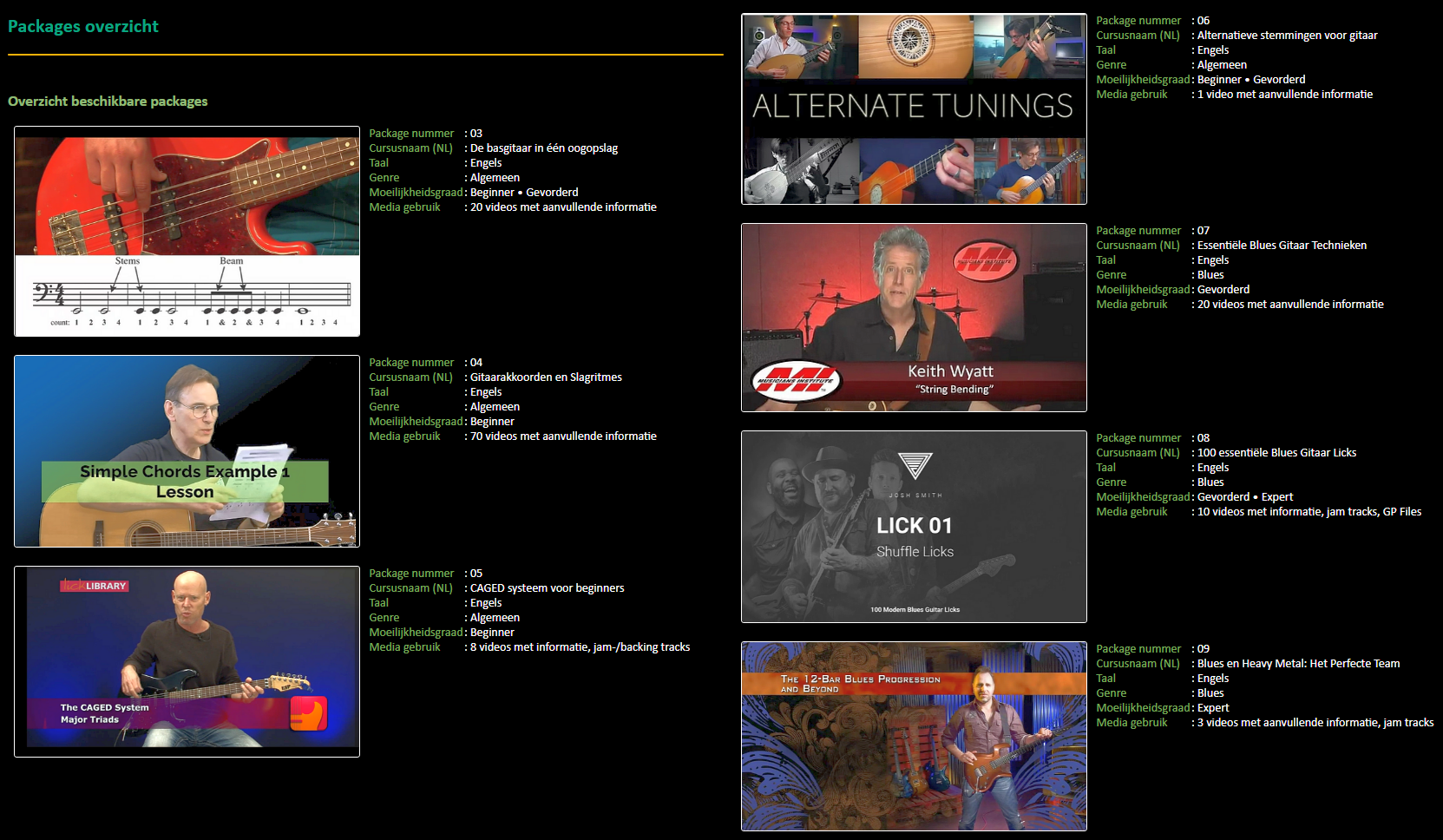
Een overzicht van de packages die beschikbaar zijn, is terug te vinden onder de "packagesModule" menuoptie, gevolgd door "Packages overzicht & downloads"
en ziet er als volgt uit:
Voor bestelmogelijkheden van de stand-alone applicatie en het downloaden van package modules (deze zijn gratis) verwijzen we naar de instructies op de website, onder de menu optie
"packages".
8. Packages Loader Module
Naast de "Package Handler Module", die zojuist is besproken, heeft de applicatie ook een "Package Loader Module". Het verschil tussen beide modules
is, dat de Handler de al geïmplementeerde packages start, en de Loader de afhandeling voor zijn rekening neemt van de pakketten die je gedownload hebt van de
GuitarJan.com
website.
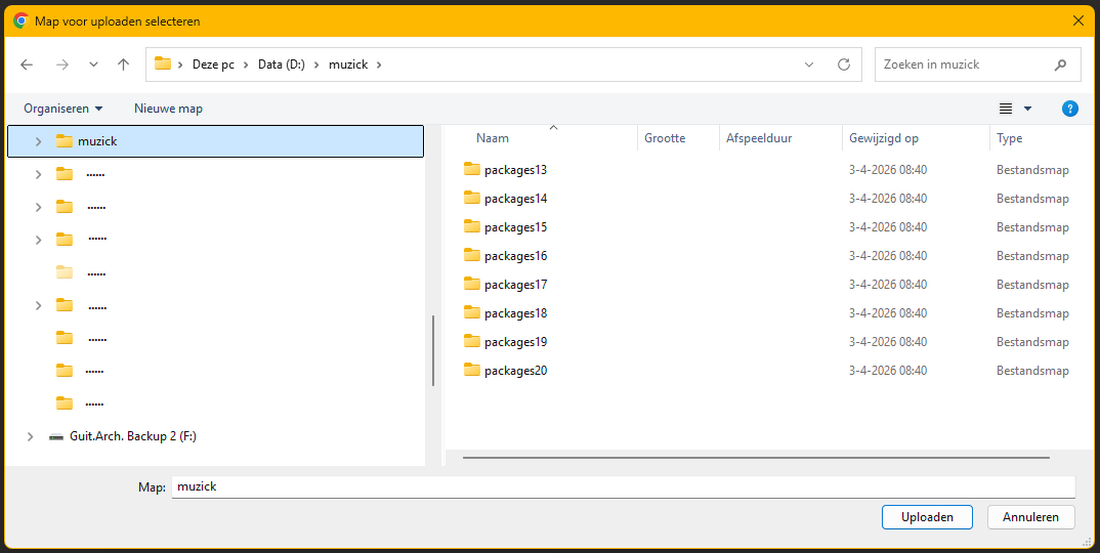
De "Package Loader Module" wordt gestart vanaf de menubalk onder "packages", gevolgd door "Package Loader Module". Er wordt een uploadvenster
geopend, dat er als volgt uitziet:
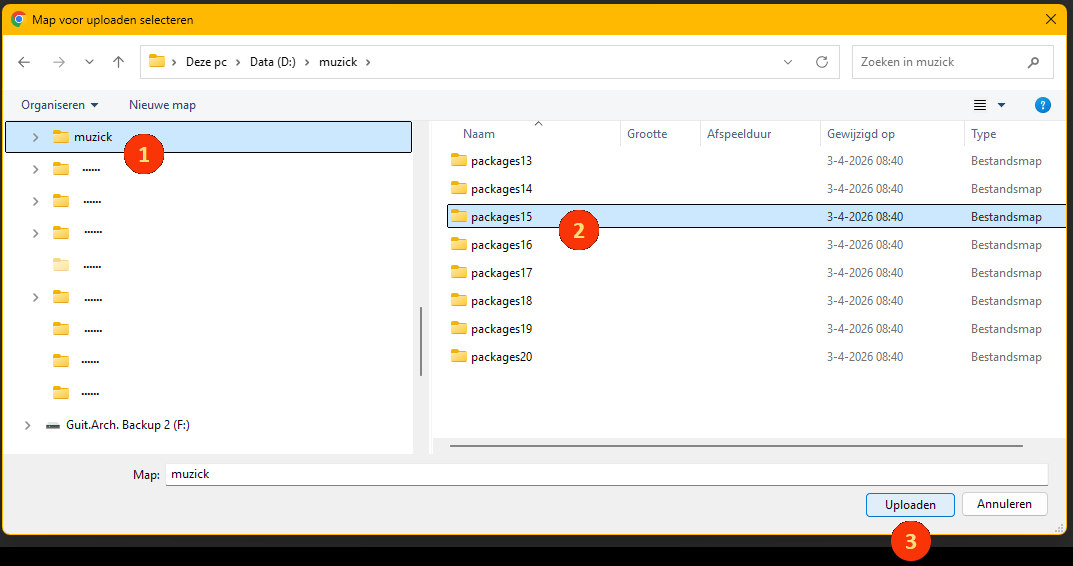
Navigeer naar de map op de harddrive waar de packages staan (1), klik één keer op de mapnaam (2), en klik op "Uploaden" (3). Daarmee wordt het
gewenste package automatisch in het inhoudvenster van de applicatie geladen.
Het is handig als de gebruiker een eenvoudige, heldere mappenstructuur op zijn harddrive aanlegt, zodat de packages op één en dezelfde plaats zijn opgeslagen,
en er niet nodeloos met het uploadvenster gezocht moet worden. Dit is uiteraard iets wat de gebruiker zelf beslist.
De packages die vanaf de website van
GuitarJan.com
worden gedownload zijn in ZIP formaat, en kunnen direct in de hoofdmap (in ons voorbeeld "muzick"), worden uitgepakt. Door het uitpakken wordt er automatisch een
nieuwe packagemap in de hoofdmap "muzick" aangemaakt en de noodzakelijke bestanden geïnstalleerd.
Het upload-proces
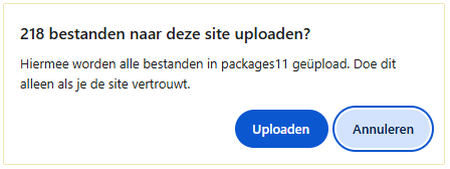
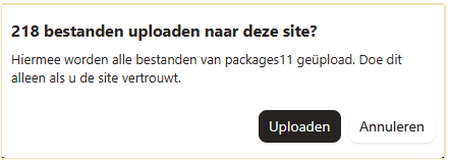
Als er eenmaal op "Uploaden" is geklikt, dan kan er, afhankelijk van de browser en firewall-instellingen op het computersysteem van de gebruiker, een melding komen
in de trant van:
De linkermelding komt vanuit de Google Chrome browser, de rechtermelding vanuit de Microsoft Edge browser. De gebruiker kan met een gerust hart op "Uploaden" klikken,
de packages zijn virusvrij. Nadat het hierboven staande waarschuwingsscherm is bevestigd, wordt het package naar het inhoudvenster gebracht.
Nieuwe packages zijn te vinden via de menu optie "packages", gevolgd door "Packages overzicht & downloads".
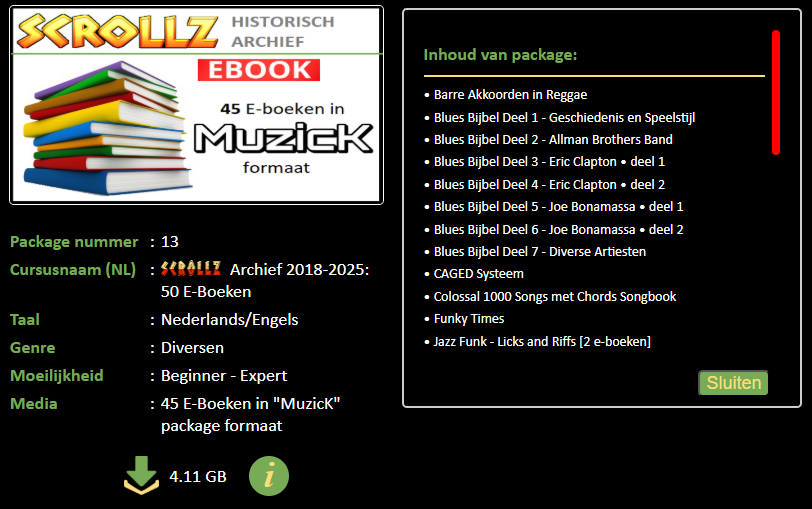
Downloadbare packages zie je als volgt terug in het "Packages" overzicht:
Onder het package staat de nodige informatie, naast de "download" knop vind je de grootte van het package, en dat is de benodigde schijfruimte die je op je
harddrive nodig hebt. De ZIP file de je kunt downloaden, is gelukkig maar een fractie van het aantal gigabytes dat een uitgepakt package op je schijf nodig heeft.
Als je op de informatieknop naast de download-knop klikt, opent zich een extra venster met meer documentatie over de inhoud van het package. Je ziet dat venster in
de afbeelding hierboven.
9. GENIUZ Support modules
Aan de rechterkant van de applicatie zijn 11 Support modules opgenomen, die een veelheid van ondersteuningsmogelijkheden bieden
aan de gitarist tijdens studie, oefeningen of samen spelen met mede-musici. Deze support modules zijn in de zogeheten "GENIUZ" cyclus opgenomen, hebben
allen een min of meer gelijkwaardige gebruikersinterface (op enkele uitzonderingen na), en zijn bijzonder eenvoudig te gebruiken.
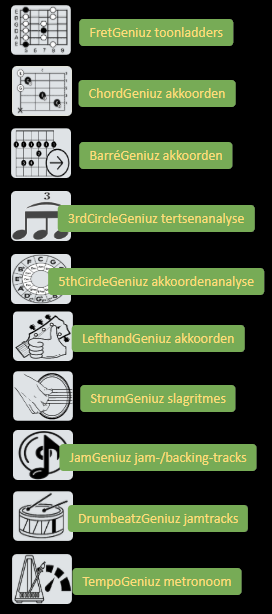
Als de gebruiker met de muisaanwijzer over de buttons beweegt, dan verschijnt er een groene tooltip, met een omschrijving
van de "GENIUZ" component. Je ziet dat hiernaast. De namen verraden al zo'n beetje wat de gebruiker met de support modules kan doen.
De bediening van de meeste "GENIUZ" modules is eenvoudig gehouden, en het gebruik ervan is daarom niet heel erg gecompliceerd. In een aantal
gevallen zal je wel wat muziektheoretische voorkennis moeten hebben om optimaal van de een of andere module gebruik te kunnen maken.
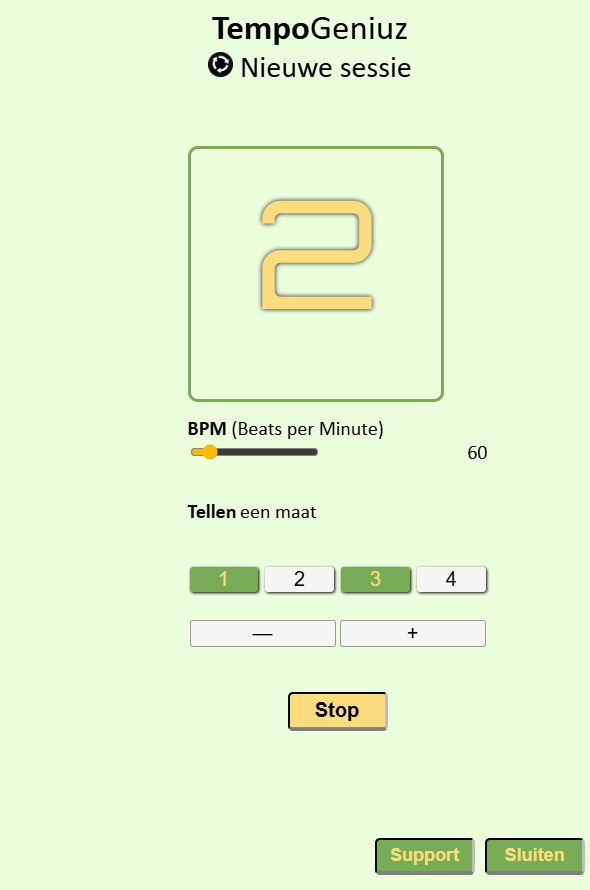
"GENIUZ" modules herken je aan de vrwijel altijd lichtgroene achtergrond (zie hiernaast) en een gebruikervriendelijke, efficiënte gebruikersinterface.
Een enkele "GENIUZ" module heeft een ingebouwde helpfunctie, die je verder kan helpen als de gebruiker even de draad kwijt is.
We geven een kort overzicht van de inhoud van de "GENIUZ" modules.
FretGeniuz.Module om een toonladder te selecteren, waarbij er een keuze is uit 11 verschillende toonladders. Daarna kan een grondtoon voor
de toonladder worden geselecteerd, gevolgd door een standaard of afwijkende stemming van de gitaar. Beschikbare stemmingen zijn Standaard, Drop D, Open G,
DADGAD, Drop C, Open C en Double Drop D.
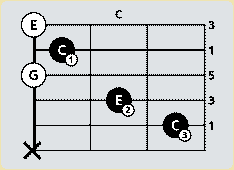
ChordGeniuz.Voor alle twaalf voorkomende toonladders geeft deze module de gelegenheid 70 akkoorden te selecteren en
als akkoordendiagram op het beeldscherm te tonen. Per akkoordvorm zijn er drie diagrammen. In totaal bevat deze module meer dan 2.500 akkoorddiagrammen.
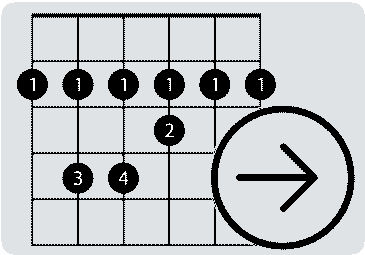
BarréGeniuz.Voor alle twaalf voorkomende grondtonen worden zogeheten "verkorte" Barré akkoorden
getoond. Een uitleg van "verkorte" Barré akkoorden vindt de gebruiker in de help-functie van deze module.
3rd CircleGeniuz.In alle twaalf toonsoorten in zowel majeur als mineur stemming akkoordverbanden achterhalen
op basis van tertsen. Deze module bevat een helpfile.
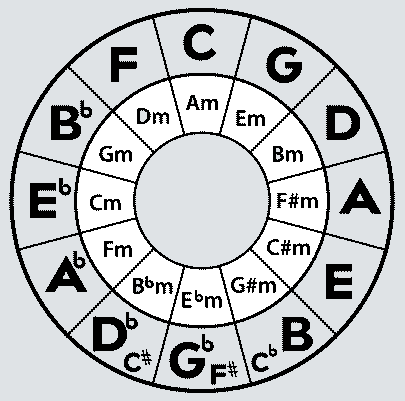
5thCircleGeniuz.Voor alle voorkomende tonica's, en in 7 veelvoorkomende toonladdersoorten, kan met behulp van
de kwintencirkel per toonsoort bepaald worden wat de majeur, de mineur en de verminderde akkoorden zijn. Deze module bevat een helpfile.
CircleSoundGeniuz.Door een keuze uit alle mogelijke tonica's en modi kan de gebruiker, gebaseerd op de kwintencirkel,
in alle toontrappen bijbehorende akkoorden vinden en deze, met behulp van een audiomodule, ook te horen. Deze module bevat een helpfile.
LefthandGeniuz.Van alle twaalf voorkomende toonladders worden er 25 basisakkoorden plus akkoordomspelingen gegeven,
allen in de vorm van akoordendiagrammen, én ... voor de linkshandig spelende gitarist.
StrumGeniuz.Voor 13 verschillende slagritmestijlen worden in totaal meer dan 130 varianten van slagritmes geïntroduceerd,
en verduidelijkt door middel van video's.
JamGeniuz.Letterlijk een paar duizend Jam-/Backing Tracks in 12 verschillende genres, variërend van blusrock tot
aan ambiente muziek. Hoge kwaliteit tracks, in alle voorkomende toonsoorten en met een grote variatie in tijdsduur en tempo.
DrumbeatGeniuz.Voor 13 genres slagritme-loops en Jamtracks. Dit is met recht de webcomponent van een professionele
drummachine zoals topproducers en topartiesten die gebruiken. Nu alleen niet op een guitar-pedalboard vastgemaakt, maar in onze webgebaseerde applicatie ingebouwd.
TempoGeniuz.Metronomen zijn er in traditionele mechanische en elektronische uitvoeringen, maar in dit geval hebben
we in deze applicatie een eenvoudig te bedienen virtuele metronoom geprogrammeerd. Deze module bevat een helpfile.
10. ScrollZ modules: historisch archief
De website
GuitarJan.com
is sinds 2018 in de lucht, en heeft sinds de aanvangsperiode diverse uitbreidingsmodules gekend. Een daarvan is "ScrollZ", een module die vooral is gebruikt om partituren,
tabulaturen en e-boeken op de website te publiceren. Uit deze historie hebben we voor onze nieuwe "MuzicK" applicatie het beste gehaald wat er in de periode 2018-2025 is gepubliceerd,
en dit is omgezet naar de huidige website. Voor de gebruikers die al sinds de aanvangsperiode onze website bezochten, zal er veel herkenbaar zijn.
SCROLLZ inhoud kun je downloaden als packages, dus met behulp van
de "Package Loader", die we hiervoor hebben besproken. Een package uit het SCROLLZ
archief kan er als volgt uitzien:
Je kunt met de "Package Loader" naar een van de mappen in het package navigeren, door erop te klikken start de module vanzelf. Voor de manier waarop de "Package Loader" module
werkt, raadpleeg nogmaals onderdeel 8 van deze handleiding.
11. Veelgestelde vragen (Q&A)
Q
Zijn de packages met studiemateriaal gratis te downloaden?
A
De packages zijn kostenloos te downloaden. Indien een package niet meer beschikbaar is, kun je in een email aangeven dat een package weer geheractiveerd kan worden,
zodat je deze alsnog kunt downloaden. Zie daarvoor de website.
Q
Is de stand-alone desktop "MuzicK" applicatie gratis?
A
Nee, de stand-alone desktop applicatie moet je aanschaffen. Dat is echter alleen maar zinvol als je een te trage internet verbinding hebt, en daardoor
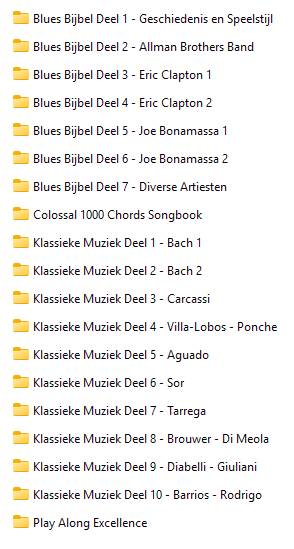
lange wachttijden in de browserversie onstaan. De functionaliteit van de stand-alone applicatie is exact dezelfde als die van de browserversie.
Packages die je download, kunnen eenvoudig met de webversie van "MuzicK" worden geopend. Je hebt daarvoor niet speciaal de stand-alone versie nodig.
Q
De website heef standaard de packages nrs. 3 tot en met 12 al beschikbaar, de stand-alone applicatie heeft deze packages niet. Kan ik deze packages alsnog downloaden?
A
De packages kunnen op verzoek, op een USB-stick worden toegezonden. De kosten daarvan bedragen € 20 inclusief verzendkosten. Deze 10 packages
zijn bij elkaar bijna 60 GB groot, vandaar dat toezending per USB-stick plaatsvindt. Je kunt voor het gebruik van deze 10 modules natuurlijk altijd
de website blijven gebruiken.
Q
De antivirus software op het desktop systeem geeft een waarschuwing af voor een potentiële dreiging.
A
Dit wordt veroorzaakt door een aantal programmeercomponenten in "MuzicK", zoals de Package modules en de interne
crossover coderegels. Mocht antivirus software deze waarschuwingen blijven geven, dan kunnen die simpelweg worden genegeerd,
of de website "https://www.guitarjan.com" geef je als vertrouwde site vrij in het antivirus programma.
Q
De nieuwe Microsoft Edge browser (vanaf versie 147.0.3912.60 -Officiële build- 64-bits) rapporteert de "MuzicK" website als onveilig.
A
De programmeerwijze van "MuzicK" is zodanig, dat vanwege de packages die kunnen worden gedownload naar je eigen computersysteem, de applicatie
bestanden op je systeem, vanuit de browser, kan uploaden (zie de "Package" module op de website). MS Edge ziet dit als een potentieel gevaar
voor je systeem. Je kunt https://guitarjan.com/ als vertrouwde website toevoegen aan de browser, wat volgens de AI van Microsoft als volgt moet:
• Open Microsoft Edge en klik op het drie-puntmenu (instellingen).
• Selecteer 'Instellingen' en ga naar 'Privacy, zoek- en diensten'.
• Klik op 'Beveiliging' en vervolgens op 'Vertrouwde sites'.
• Klik op 'Een nieuwe site toevoegen' en voer de URL van de website in.
• Klik op 'Toevoegen' om de website toe te voegen aan de lijst met vertrouwde sites.
We hebben met ons programmeerteam getracht dit te doen, en dat is ons niet gelukt. Het is verstandiger om een meer betrouwbare en in ieder geval beter
ontwikkelde browser als Google Chrome te gebruiken, Microsoft's Edge loopt qua techniek en gebruikersvriendelijkheid altijd een tijdje achter op de markt.
Q
De Google Chrome Browser heeft soms moeite met het vrijgeven van de "Package Loader" Module, als de website wordt ingeladen.
A
De programmeerwijze van "MuzicK" is zodanig, dat vanwege de packages die kunnen worden gedownload naar je eigen computersysteem, de applicatie
bestanden op je systeem, vanuit de browser, kan uploaden (zie de "Package" module op de website). Afhankelijk van je persoonlijke instellingen in de browser kan dit
soms tot problemen leiden. Er zijn twee oplossingen voor:
Oplossing 1. Specifieke website toestaan (Uitzondering toevoegen)
Als Google Chrome een website blokkeert (bijvoorbeeld met een melding als "Uw verbinding is niet privé"), kun je een uitzondering maken voor die specifieke site:
• Open de site in Chrome.
• Klik op Geavanceerd in het waarschuwingsscherm.
• Klik op de link onderaan: "Doorgaan naar [websitenaam] (onveilig)".
Oplossing 2. Specifieke inhoud ("Mixed Content") toestaan
Soms is een site wel een beveiligde HTTPS site, zoals guitarjan.com, maar laadt deze specifieke elementen, zoals afbeeldingen, scripts, etc. Je kunt dit specifiek voor die site toestaan:
• Laad de website in de browser.
• Klik links naast de adresbalk waar het webadres staat, op het slotje of het infopictogram.
• Selecteer Site-instellingen.
• Zoek naar Onveilige inhoud en verander de instelling van 'Blokkeren' naar Toestaan.
Q
Bij het gebruik van de "SCROLLZ" E-boeken packages krijg ik vreemde foutmeldingen in de browser, of ik kan de boeken niet lezen.
A
Doordat we in onze website de nieuwste webgebaseerde bestandsformaten toepassen, zal waarschijnlijk je browser nog van een oudere
generatie zijn, probeer eerst je browser te upgraden naar de laatste versie. Voor de top-browsers als Google Chrome en Microsoft Edge, die
zichzelf updaten, zal er geen probleem ontstaan. Andere browsers als Firefox, Safari en dergelijke, hebben onder de motorkap wellicht
nog niet de nieuwste standaards geïmplementeerd.


 Het rechtergedeelte van de
  De A/V (audio/video) functie geeft gelegenheid om externe media-bestanden in de "MuzicK" applicatie af te spelen.
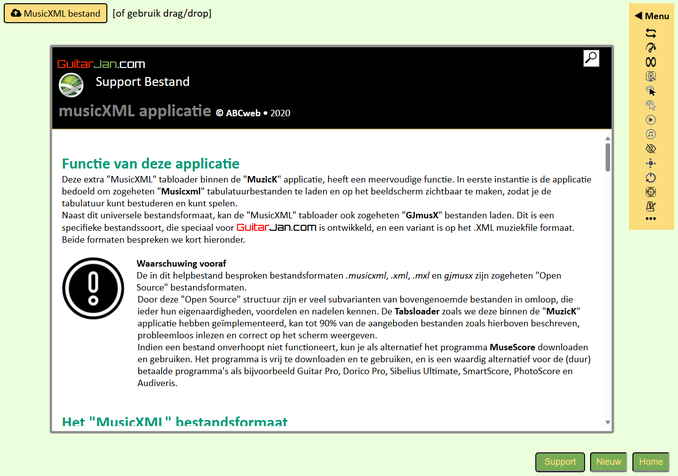 De "mXml" button opent een externe applicatie - © ABCweb - waarmee het musicXML partituur-bestandsformaat kan worden afgespeeld,
bekend van programma's als bijvoorbeeld MuseScore. Dit enigzins exotische formaat vindt men inmiddels terug in steeds meer programma's.
De "mXml" button opent een externe applicatie - © ABCweb - waarmee het musicXML partituur-bestandsformaat kan worden afgespeeld,
bekend van programma's als bijvoorbeeld MuseScore. Dit enigzins exotische formaat vindt men inmiddels terug in steeds meer programma's.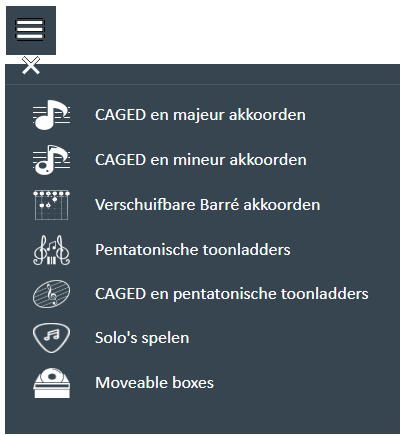 Een van de belangrijkste buttons in de applicatie. Bij bijna alle modules is in
de linkerhoek een symbool met drie witte lijntjes zichtbaar, en door daarop te klikken wordt de inhoudsopgave van de module getoond. Door in het uitklapmenu met de muisaanwijzer
naar de gewenste optie te navigeren, is een klik daarop voldoende om op de gewenste plaats in de module te landen. Het uitklapmenu blijft zichtbaar totdat de gebruiker op de
Een van de belangrijkste buttons in de applicatie. Bij bijna alle modules is in
de linkerhoek een symbool met drie witte lijntjes zichtbaar, en door daarop te klikken wordt de inhoudsopgave van de module getoond. Door in het uitklapmenu met de muisaanwijzer
naar de gewenste optie te navigeren, is een klik daarop voldoende om op de gewenste plaats in de module te landen. Het uitklapmenu blijft zichtbaar totdat de gebruiker op de
 Een andere belangrijke button is de zoekoptie die in veel modules voorkomt, en die
altijd rechts bovenin het beeldscherm zichtbaar is. Door op dit icoon te klikken opent zich een zoekvenster. Na ingave van het gezochte onderwerp en een druk op de [ENTER] toets,
kan de gebruiker door de gezochte items navigeren met behulp van de ▲ en ▼ symbolen.
Een andere belangrijke button is de zoekoptie die in veel modules voorkomt, en die
altijd rechts bovenin het beeldscherm zichtbaar is. Door op dit icoon te klikken opent zich een zoekvenster. Na ingave van het gezochte onderwerp en een druk op de [ENTER] toets,
kan de gebruiker door de gezochte items navigeren met behulp van de ▲ en ▼ symbolen.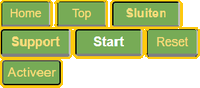 In bijna iedere module vindt men dezelfde buttons, zoals hiernaast in de afbeelding
getoond. Het opschrift van de meeste buttons maakt direct duidelijk waarvoor ze dienen. Een aantal buttons, bijvoorbeeld de "SUPPORT" button, is een wisselknop. Daarbij opent
en sluit zich dan een moduledeel, bijvoorbeeld een helpbestand, met dezelfde knop.
In bijna iedere module vindt men dezelfde buttons, zoals hiernaast in de afbeelding
getoond. Het opschrift van de meeste buttons maakt direct duidelijk waarvoor ze dienen. Een aantal buttons, bijvoorbeeld de "SUPPORT" button, is een wisselknop. Daarbij opent
en sluit zich dan een moduledeel, bijvoorbeeld een helpbestand, met dezelfde knop.
 De "Package Handler Module" hebben we in de webbased versie geïmplementeerd om je een voorbeeld te geven van de "packages" die we nu en in de
toekomst beschikbaar hebben. Packages (module pakketten)
bevatten een mengeling van media bestanden zoals lesvideo's (webstreams), tabulatuur-/partituurbestanden, jam- en backingtracks, Guitar Pro, MuseScore of andere notatiesoftware, midi-bestanden enzovoorts, kortom:
alles wat eraan bijdraagt de studie- en oefenervaring met een gitaar zo optimaal mogelijk te laten zijn.
De "Package Handler Module" hebben we in de webbased versie geïmplementeerd om je een voorbeeld te geven van de "packages" die we nu en in de
toekomst beschikbaar hebben. Packages (module pakketten)
bevatten een mengeling van media bestanden zoals lesvideo's (webstreams), tabulatuur-/partituurbestanden, jam- en backingtracks, Guitar Pro, MuseScore of andere notatiesoftware, midi-bestanden enzovoorts, kortom:
alles wat eraan bijdraagt de studie- en oefenervaring met een gitaar zo optimaal mogelijk te laten zijn.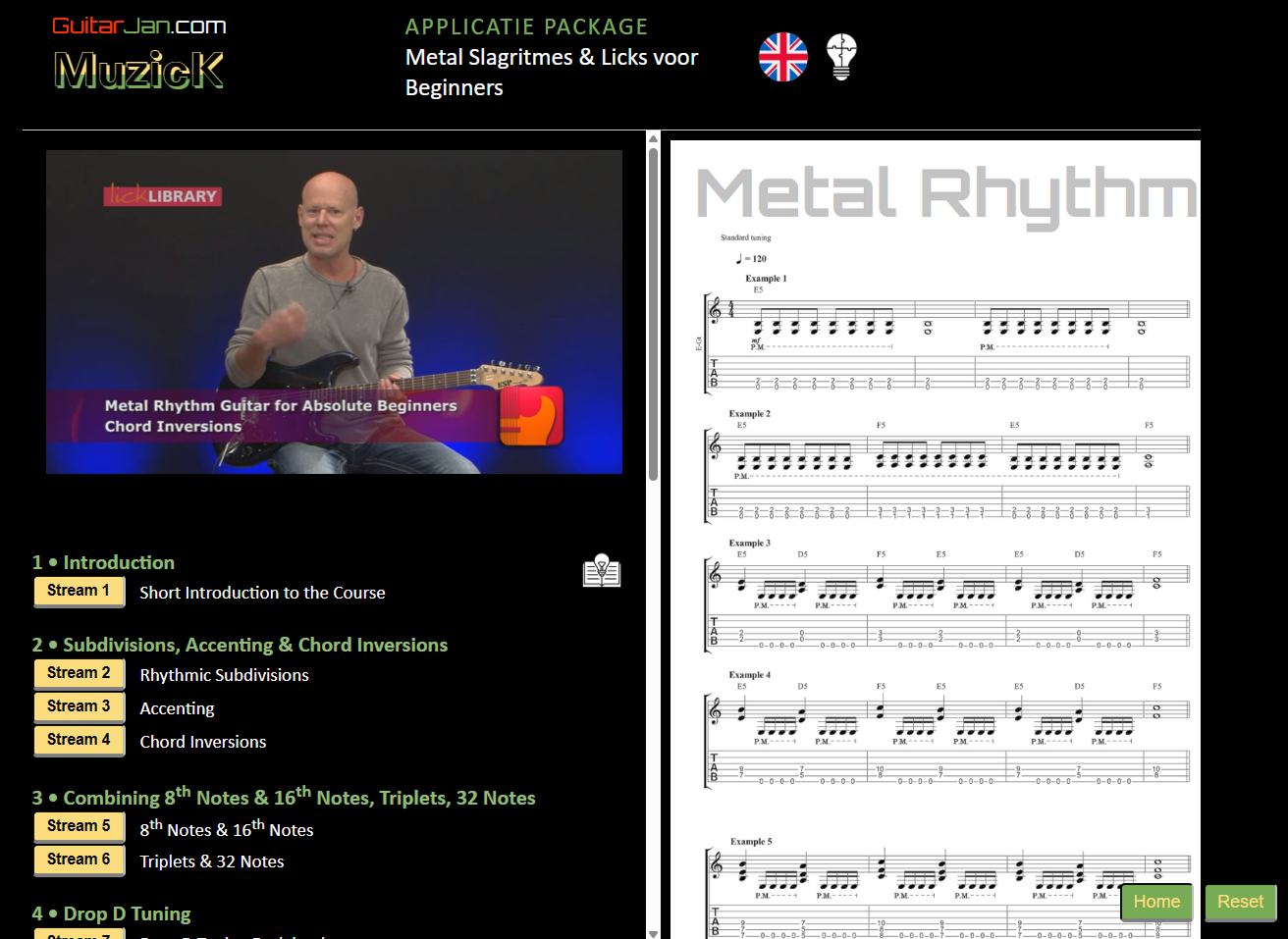










 Aan de rechterkant van de applicatie zijn 11
  Als de gebruiker met de muisaanwijzer over de buttons beweegt, dan verschijnt er een groene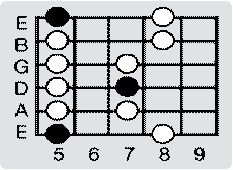






 De website