Functie van deze applicatie
Deze extra "MusicXML" tabloader binnen de "
MuzicK" applicatie, heeft een meervoudige functie. In
eerste instantie is de applicatie bedoeld om zogeheten "
Musicxml" tabulatuurbestanden te laden en op het
beeldscherm zichtbaar te maken, zodat je de tabulatuur kunt bestuderen en kunt spelen.
Naast dit universele bestandsformaat, kan de "MusicXML" tabloader ook zogeheten "
GJmusX"
bestanden laden. Dit is een specifieke bestandssoort, die speciaal voor
GuitarJan.com
is ontwikkeld, en een variant is op het .XML muziekfile formaat. Beide formaten bespreken we kort hieronder.
 Waarschuwing vooraf
De in dit helpbestand besproken bestandsformaten
.musicxml,
.xml,
.mxl en
gjmusx zijn zogeheten "Open Source" bestandsformaten.
Door deze "Open Source" structuur zijn er veel subvarianten van bovengenoemde bestanden in omloop, die ieder hun eigenaardigheden,
voordelen en nadelen kennen. De Tabsloader zoals we deze binnen de "MuzicK"
applicatie hebben geïmplementeerd, kan tot 90% van de aangeboden bestanden zoals hierboven beschreven, probleemloos inlezen en correct op het scherm weergeven.
Indien een bestand onverhoopt niet functioneert, kun je als alternatief het programma MuseScore downloaden en gebruiken.
Het programma is vrij te downloaden en te gebruiken, en is een waardig alternatief voor de (duur) betaalde programma's als bijvoorbeeld Guitar Pro, Dorico Pro,
Sibelius Ultimate, SmartScore, PhotoScore en Audiveris.
Het "MusicXML" bestandsformaat
MusicXML (*.xml) is de universele standaard voor bladmuziek en kan worden gebruikt door de meeste van de momenteel beschikbare muzieknotatieprogramma's
met inbegrip van Sibelius, Finale, Guitar Pro en vele anderen. Het is het aanbevolen formaat voor het delen van je bladmuziek tussen verschillende muzieknotatieprogramma's.
Het formaat is open, volledig gedocumenteerd en kan vrij worden gebruikt onder de W3C Community Final Specification Agreement.
Vanaf 2026 hebben meer dan 270 notatieprogramma's ten minste enige MusicXML-uitwisselingsmogelijkheid. Deze programma's omvatten:
- De meeste programma's voor het schrijven van partituren, waaronder Finale, Dorico, Sibelius, Guitar Pro en MuseScore
- De meeste optische muziekherkenningsprogramma 's, waaronder SmartScore, PhotoScore en Audiveris
- De meeste muzieksequencerprogramma 's, waaronder Cubase, Logic Pro, Digital Performer en SONAR
- Bovendien is webondersteuning mogelijk door het gebruik van het HTML5 canvas-element en JavaScript, wat resulteert in het weergeven van leesbare muziek binnen een webbrowser.
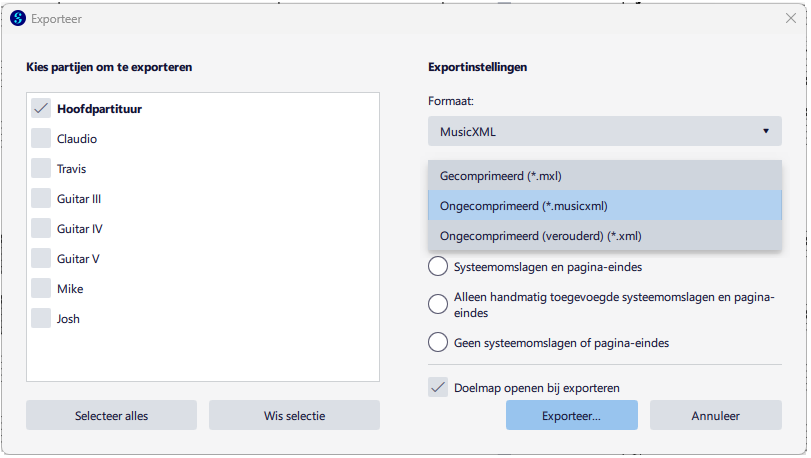
Het gecomprimeerde MXL en XML formaat maakt kleinere bestanden dan reguliere MusicXML. Beide gecomprimeerde standaarden zijn relatief nieuw en worden niet zo breed ondersteund door
muzieknotatieprogramma's op dit moment. Je herkent de bestandstypes aan de extensies, zoals je hieronder ziet in een screenshot van het gratis (en bijzonder goede!)
muzieknotatie programma
Musescore:
.MXL
De MXL-bestandsextensie is gekoppeld aan muzieknotatiebestanden, die het Compressed MusicXML-formaat gebruiken. Compressed MusicXML is ontwikkeld door
"Recordare" en is de beoogde opvolger van MusicXML-muzieknotatie-bestandsformaat. Omdat het oudere MusicXML-formaat een platte tekst is en het
MusicXML-bestand relatief gezien erg groot kan zijn, gebruikt het nieuwe Compressed MusicXML-formaat een zip-compressie-algoritme om deze bestandsomvang
te verkleinen.
.XML
.XML is, net als .MXL en MusicXML, een flexibel formaat dat tekst gebruikt om muzikale elementen weer te geven. Het is ook, net zoals .MXL,het open
uitwisselingsformaat voor het delen van muzieknotatiegegevens tussen meerdere softwareplatforms. .XML is leesbaar voor zowel machines als mensen.
XML is een acroniem voor "eXtensible Markup Language."
.MusicXML
Het MusicXML-formaat wordt gebruikt om interactieve bladmuziek online te verspreiden (net als de hierboven beschreven .XML en .MXL bestandsoorten)
en bladmuziekbestanden te delen met muzikale toepassingen. MusicXML is het meest gangbare formaat voor verspreiding van partituren/tabulaturen, en is
net als het MIDI formaat, vrij beschikbaar, bewerkbaar en transportabel over het internet. De naam van onze webbased applicatie "MusicXML" tabloader
geeft het al aan: primair is deze applicatie geschikt voor het weergeven van de defacto standaard in "open source" muzieknotatie, en dat is MusicXML.
Het "GJmusX" bestandsformaat
Het bestandsformaat "
GJmusX" is een tabulatuurbestand dat bestaat uit een
mengeling van ABC, XML, MXL (MusicXML) en GP* (Guitar Pro) bestanden. Dit formaat is speciaal ontwikkeld voor de website
GuitarJan.com,
om zo veelzijdig mogelijk tabulaturen aan de gebruikers te kunnen presenteren. Hoewel niet alle opmaak behouden kan worden,
kun je .GJmusX tabbestanden in Guitar Pro (vanaf versie 8) gebruiken, door de extensie in .XML te wijzigen. Naast dit nieuwe
formaat, kan deze extra applicatie "MusicXML" tabloader ook standaard .XML tabbestanden verwerken. Tevens kun je .JS bestanden
laden, wat
preload bestanden zijn (daarover verderop meer).
Een groot voordeel van het "GJmusX" bestandsformaat is ook, dat er geen copyright problemen met de partituren/
tabulaturen ontstaan. Net zoals het XML en MXL formaat, kent het GJmusX bestandsformaat een aantal beperkingen, die onder
andere bestaan uit:
- Beperkingen in paginateksten zoals jaar van componeren, copyright meldingen, vermelding componisten, en eventuele transcribeer-informatie
- Geen vermelding van toonsoort of gitaarstemming mogelijk
- Niet mogelijk om GJmusX of andere bestanden als audio af te spelen
- Tempo markeringen zijn niet altijd accuraat
- Expressieteksten zoals Dolce, Allegro, Andantino e.d. zijn niet geïntegreerd
- Dynamische markeringen worden vaak onnodig herhaald, ontbreken, of zijn niet (geheel) juist
- Articulatie aanduidingen zijn soms fout, of kunnen niet worden getoond, bijv. barré grepen
- Multirests kunnen niet worden gebruikt
- Bij meerdere instrumenten in een muzieknummer worden deze altijd onder elkaar geplaatst, deze kunnen niet gesepareerd worden in elkaar opvolgende tabulaturen
- Instrumentnamen kunnen niet met tekst worden toegevoegd
- Soms worden tremolo's of arpeggio's niet correct weergegeven
- Vingerzettingen kunnen niet worden ingevoegd
- Akkoordendiagrammen kunnen niet worden toegevoegd
- Specifieke nootafstanden, muziekbalk-instellingen etc. worden geïgnoreerd
- Cryptische omschrijvingen in of tussen de notenbalken, zoals "COTHER" (chord other notation), wat een aanduiding is voor het niet kunnen weergeven van een exacte notatie,
bijvoorbeeld bij barré akkoorden
- De extensie van een .GJmusX bestand kan worden gewijzigd in .xml (of .musicxml), zodat de partituur/tabulatuur ingelezen kan worden in programma's als Guitar Pro, Finale,
Steinberg Dorico, Musescore etc. Met behulp van deze programma's worden (zij het zeer gelimiteerd), wat extra mogelijkheden toegevoegd
De door
GuitarJan.com,
geïntroduceerde GJmusX standaard is, zoals voorheen vermeld, een combinatie van verschillende bestandsformaten. Al deze bestandsformaten
hebben geen duidelijke samenhang over notatieverplichtingen, integratie van muziektekens. Dit betekent dat verschillende applicatieontwikkelaars zelf
geprobeerd hebben uit te zoeken wat wel en wat niet wordt verwacht. Helaas betekent dit dat verschillende ontwikkelaars met nogal verschillende aannames zijn gekomen
over hoe een XML, MusicXML, ABC, MEI (Music Encoding Initiative) bestandsformaat eruit zou kunnen zien (of eruit zou moeten zien). Dat heeft uiteraard ook zijn weerslag gekregen in het
GJmusX bestandsformaat, om zoveel mogelijk compatibiliteit met allerlei andere notatieformaten te bewerkstelligen.
Zo kan het gebeuren, dat zelfs met geavanceerde algoritmes, het "GJmusX" tabloader programma, niet altijd in staat is om vanuit een
klassieke notenschriftbalk, een fatsoenlijk gekoppelde tabulatuurbalk te maken. Daar kunnen we helaas niets aan doen.
Het GJmusX bestandsformaat kent uiteraard ook zijn voordelen:
- Geen copyright of kopieerproblemen
- Heel veel van bovengenoemde problemen hebben wij kunnen oplossen door de MusicXML broncode te optimaliseren
- GJmusX is een open uitwisselingsformaat voor het delen van muzieknotatiegegevens tussen meerdere softwareplatforms (daarvoor moet wel de extensie naar .xml worden omgezet)
- XML is een acroniem voor 'eXtensible Markup Language'. Interoperabel, dus zeer deelbaar
- Het formaat is leesbaar voor zowel mensen als machines. GJmusX overigens, is een acroniem voor "GuitarJan musicXML"
- Efficiënte bestandsstructuur houdt de bestandsomvang klein, dus snel en gemakkelijk over internet transporteerbaar
- De samenwerking met andere musici wordt eenvoudiger, ondanks dat deze verschillende muziektoepassingen gebruiken
- Het formaat is een uitstekende electronische vervanger voor de traditionele bladmuziek (geprinte partituren)
- Door de eenvoud in de notatiestructuur kun je snel en overzichtelijk een muziekstuk ontleden, een solo of slagritme leren
- En het allergrootste voordeel: omdat deze "GJmusX" tabloader volledig gratis is, hoef je geen apart (en meestal schreeuwend) duur programma meer te kopen
om tabulaturen en/of partituren in te zien
De menu opties
Als je het menu activeert, dan krijg je de volgende functies die je kunt gebruiken:
| Synchronisatie | Hiermee wordt de synchronisatiemodus ingeschakeld. Onder het menu verschijnt een speciaal paneel (met een gele achtergrond).
In dit "Synchronisatiemenu" kun je een live opname synchroniseren met de partituur. De volgende mogelijkheden staan
tot je beschikking:
- Tijdsduur eenheid = de tijd in seconden waarin de maat gearceerd blijft (of de tijd die de notitiecursor nodig heeft om de maat te doorlopen).
- Media offset = De tijd in seconden vanaf het moment dat de media begint af te spelen totdat de cursor/arcering begint te bewegen. Sommige
mediabestanden beginnen niet op het punt waar de partituur begint. Deze tijd verklaart het verschil. Een positieve offset betekent dat
de media eerder begint dan de score (wat de meest voorkomende situatie is). Een negatieve offset betekent dat de partituurcursor eerder begint dan de media.
- Wachtduur = Als deze optie is aangevinkt, begint de media te spelen, maar wordt de cursor (en score) gestopt. Een klik in de eerste meting
schakelt deze optie vervolgens uit en de cursor begint opnieuw te bewegen (beginnend bij de eerste meting) om verdere synchronisatie mogelijk te maken.
- Importeren = Importeert timinggegevens uit een ander vooraf geladen bestand. Wanneer afzonderlijke delen van dezelfde partituur gesynchroniseerd
moeten worden, hoeft men slechts één partij te synchroniseren en die gegevens in de andere partijen te importeren. Dit bespaart niet alleen werk,
maar is ook essentieel wanneer deze onderdelen gesynchroniseerd op meerdere apparaten moeten worden afgespeeld.
- Springen = Als deze optie is aangevinkt en je in een maat klikt, springt het afspelen één meting terug om je de
timingnauwkeurigheid van je klik (of beter gezegd de browserlatentie) te laten bekijken. Omdat dit bij elke klik gebeurt, is deze
standaard uitgeschakeld.
- ABC data uitschakelen = Een soort beveiligingsfunctie in zogeheten preload bestanden. Wanneer zo'n
zogeheten scrambled bestand wordt geladen schakelt de "MusicXML" tabloader het hoofdmenu,
het contextmenu en slepen/neerzetten uit. Dit maakt het voor een gebruiker moeilijker om de ABC-scoregegevens op te halen.
- Opslaan = Deze knop slaat de partituur/tabulatuur, instellingen- en synchronisatiegegevens op in een bestand, het zogenaamde
preload bestand.
De "MusicXML" tabloader kan scoregegevens, mediabestanden, synchronisatiegegevens en verschillende instellingen vooraf laden vanuit
een speciaal JavaScript-bestand. Zo'n preload bestand wordt gemaakt door op de knop "Opslaan"
te klikken. Om een vooraf opgeslagen bestand te gebruiken, kunt u het laden als een partituurbestand met de desbetreffende knop bovenin
de applicatie. |
| Snelheid | Laat de snelheidsknoppen zien. Twee knoppen rechts van de mediaspeler geven je de mogeijkheid de
afspeelsnelheid te wijzigen. De knop met de "plus +" verhoogt de snelheid, en de knop met de "minus -" verlaagt de snelheid.
De normale snelheid heeft de waarde 1.0. Elke klik op de knop verandert deze factor met 0.1. De snelheidsfactor kan variëren tussen 0.5 en 2.0.
Synchronisatie (hierboven uitgelegd) werkt op alle snelheden, kan echter nauwkeuriger worden uitgevoerd met lagere snelheidsinstellingen. |
| Loop modus | Wanneer het menu-item Loop modus is aangevinkt, bepalen de eerste twee klikken in de
partituur de linker- en rechterrand van een loopingbereik. Elke rand is gemarkeerd met een vet teken: < voor de
linkerkant en > voor de rechterkant. Wanneer je opnieuw in de partituur klikt, wordt de
lusmarkering die zich het dichtst bij de kliklocatie bevindt, verplaatst. Wanneer beide afstandsmarkeringen zijn geplaatst, wordt het afspelen continu
herhaald tussen deze beide punten. Het loopbereik kan nog steeds worden aangepast door in de partituur bij een van de markers te klikken (ook tijdens
het spelen). De Loop modus wordt uitgeschakeld door het menu-item Loop modus uit te schakelen. Beide bereikmarkeringen blijven behouden en wanneer je de
Loop modus weer inschakelt, verschijnen ze weer (en zijn ze onmiddellijk actief). |
| Kopregel aan/uit | Toont de knoppen om partituren/tabulaturen en media te laden. |
| Geen aanwijzer | Verbergt de cursor tijdens het afspelen van de partituur, en toont de cursor wanneer deze
wordt gepauzeerd. |
| Noten aanwijzer | De cursor in de partituur geeft de noten in plaats van de maten weer. |
| Speler centreren | Als deze optie is ingesteld, is de speler gecentreerd op de pagina. Als deze niet is ingesteld,
zijn speler en snelheidsknoppen gecentreerd. |
| Partituur centreren | Centreert de partituur/tabulatuur op de pagina. Als deze niet is aangrvinkt, blijft de
partituur links uitgelijnd. |
| Speler verbergen | Verbergt de mediaspeler, waardoor de partituur/tabulatuur overeenkomt met de bovenkant van de pagina. |
| Schaalbaarheid | Past het formaat van de partituur/tabulatuur aan op de breedte van de browserpagina. |
| Stop herhalingen | Slaat het afspelen van herhalingssecties over. Is alleen effectief als het is ingeschakeld
voordat een partituur/tabulatuur of preload bestand wordt geladen. Heeft geen effect na het laden. |
| Aftellen | Geeft een aftelling weer voordat het afspelen wordt gestart. Het tempo van de "count-in" is
het gemiddelde van het tempo in de volgende drie maten. Houdt rekening met een eventuele snelheidsinstelling. De maatsoort bepaalt het aantal slagen
dat wordt afgeteld. |
| Metronoom | Geeft een aftelling weer tijdens het spelen. Het ritme is dat van de huidige maat, rekening houdend
met de snelheidsregeling. |
| Stippellijn | Ter oriëntatie van de gitarist wordt in het midden van het browservenster een stippellijn
door de partituur geplaatst. |
| Help | Het Help- en Instructiebestand wordt in een nieuw pop-up venster getoond. |
Gebruik van sneltoetsen de partituur/tabulatuur
- Door in de kantlijn van de partituur te klikken, wordt de audio/video gepauzeerd/hervat.
- Spatiebalk = Pauzeren/verdergaan
- a = Schaalbaarheid activeren/deactiveren
- → = Cursor naar de volgende maat verplaatsen
- ← = Cursor naar de voorgaande maat verplaatsen
- l = Wisselen tussen hele maat arcering/noten arcering
- h = Help- en supportbestand oproepen
- f = Al dan niet tonen van de kopregels op de webpagina
- +/- = Verhogen dan wel verlagen van de afspeelsnelheid (scrolling)
- m = Menu oproepen/afsluiten
Als de synchronisatie is ingeschakeld, dan zijn er de volgende sneltoetsen:
- , = Verkort de duur van de huidig gespeelde maat
- CTRL + , = Verkort de duur van de initiële offset (de tijd die verstrijkt voordat de cursor begint te bewegen).
- . = Verlengt de duur van de huidig gespeelde maat.
- w = Opslaan van een preload bestand.
 Support Bestand